象牙白图片调色技巧,告别灰暗
你是不是也遇到过这种情况?拍了一张很有感觉的照片,画面里明明有大面积的白色,但导出来一看,要么发灰发黄,要么死白一片,完全没了那种干净高级的味道。尤其是想追求那种柔和、温暖又不刺眼的“象牙白”质感时,总觉得差一口气。别急,今天我们就专门来解决这个问题——如何把普通图片调出自然的象牙白。
为什么你的“白”总是不对劲?
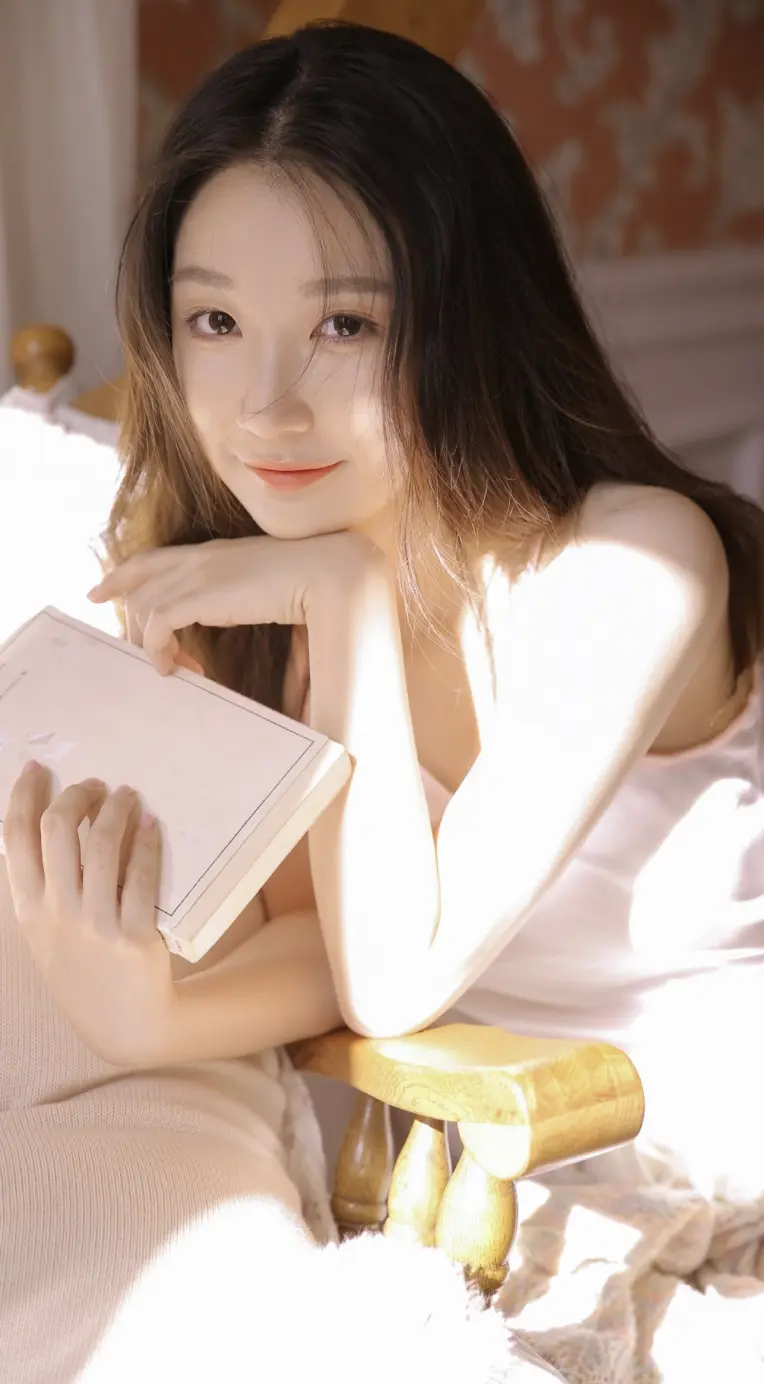
很多人调白色时,习惯直接拉高亮度或者降低饱和度。结果呢?白色变成了“惨白”,像医院墙壁,冷冰冰的,毫无质感。真正的象牙白,不是单纯的白色,而是带有极微弱暖调(偏黄或偏米色)的柔和白,像老钢琴的琴键、古董蕾丝或者刚打磨过的骨瓷。它给人温暖、安静、有故事的感觉。问题在于,相机或手机直出的白色往往偏冷(偏蓝)或偏灰,我们需要手动“纠正”这种偏差,注入一点暖意。
三步调出高级象牙白质感
这里分享一个我常用的方法,工具不限,手机修图App(如Lightroom手机版、Snapseed)或电脑软件都能操作。核心思路是:先矫正色温,再控制明度,最后用曲线微调。
第一步:色温“加黄”,但别过头打开图片后,直接找到“色温”或“白平衡”滑块。把滑块往黄色方向(通常向右)拖动。注意观察画面中原本的白色区域,比如白墙、白布。当它们从冷蓝色变成一种淡淡的、像奶油一样的暖白色时,就停手。一般数值在+5到+15之间就够,别贪心,否则会变成“黄牙白”。这一步是奠定“象牙”基调的关键。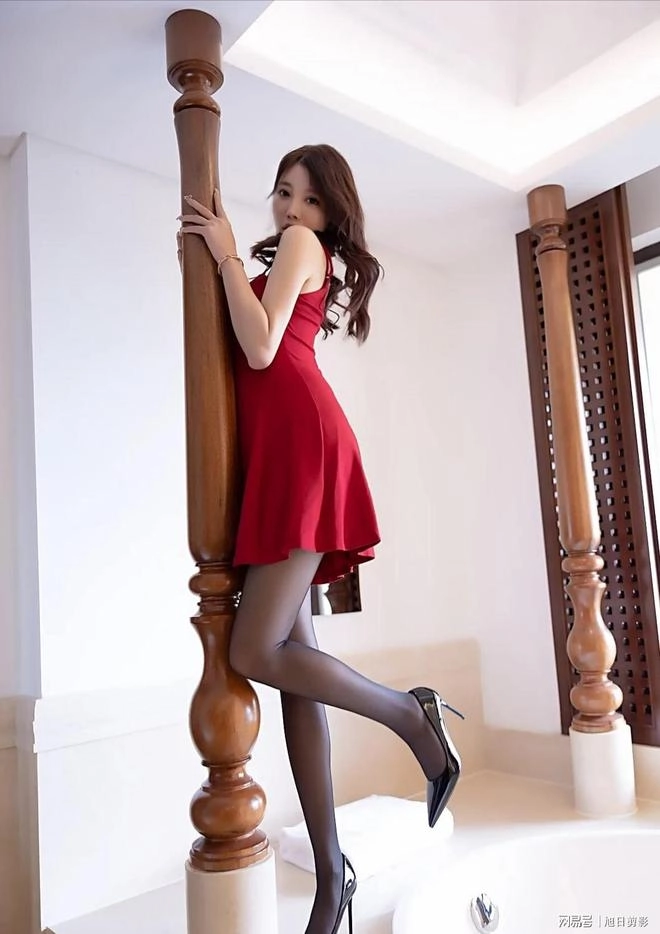
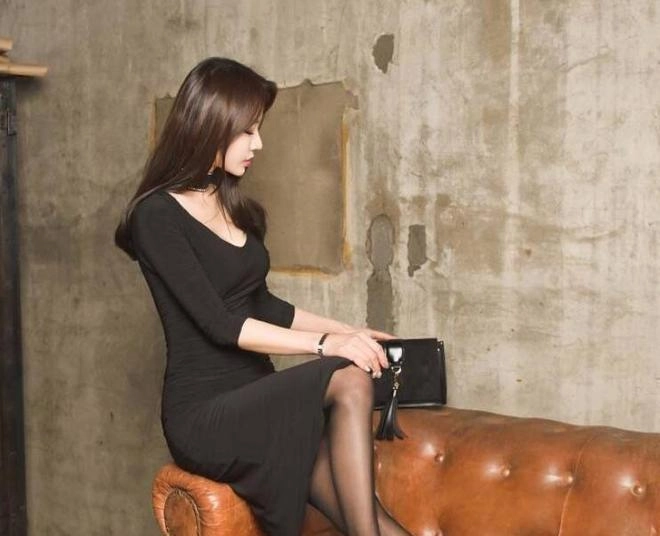
第二步:明度“减亮”,找回细节很多人误以为白色越亮越好,其实不然。象牙白之所以耐看,是因为它带有柔和的灰度。找到“曝光度”或“亮度”滑块,稍微降低一点(-0.3到-0.7)。同时,把“高光”滑块往左拉到底,抢救一下过曝的区域。你会发现,原本刺眼的白瞬间变得柔和,纹理和层次感也出来了。这一步能让图片从“平面”变得“立体”。
第三步:曲线“压暗”,注入氛围如果觉得还是不够“象牙”,可以打开曲线工具。在RGB通道里,把曲线中间偏右的一个点轻轻向下拉一点点,让整体亮度再收敛一些。然后,在红色通道里,把曲线左下角(暗部)微微向上提,给阴影部分加一丝丝红润感。这能避免暗部发灰发脏,让整张图的暖调更统一。调完后,你的图片应该呈现出一种温润如玉的质感,就像被时光轻轻抚摸过一样。
真实场景:把“死白”变“活白”的案例
上周帮一个朋友修她拍的咖啡店角落图。原图里,白色的咖啡杯和桌布因为店内灯光太冷,显得又蓝又硬。我用了上面的方法:色温+12,曝光-0.5,高光-40,再在曲线里给暗部加了一点点红。20秒后,那张图的咖啡杯变成了柔和的象牙白,桌布也有了亚麻的纹理感。她惊呼:“这杯子看起来像古董!”其实,我只是还原了它本该有的质感。
一点小提醒
• 调色时记得放大图片看细节,避免出现色块断层。• 如果图片里有人物皮肤,注意不要让肤色跟着“象牙白”走得太黄,可以单独用蒙版或画笔工具只调整背景或物体。• 多尝试不同素材。一张象牙白图片,放在极简风海报里是高级,放在复古风里是温暖。关键是你想传递什么情绪。
调色没有标准答案,但掌握了“暖而不腻、亮而不刺”的象牙白逻辑,你的图片质感会直接上一个台阶。下次再拍白色物体,别急着按快门,先想想:我要的是哪种白?然后,用上面这三步,把它找回来。